точка

четверг, 31 марта 2011 г.


Не все живут во дворцах. Иногда приходится решать непростую задачу, думая, куда пристроить системный блок компьютера. Да хоть на книжную полку, если это неттоп

Неттопы, пожалуй, самый молодой на сегодняшний день класс компьютеров. Толчком к их появлению стал представленный в 2008 году процессор Intel Atom, но это скорее официальная версия современных летописцев. Причина не в микрочипах, а в людях. Проще всего пояснить на примере ноутбуков.
Хороший портативный компьютер с большим монитором, по производительности близкий к стационарным моделям, стоит прилично. Но всем ли нужны эти возможности? Большинству пользователей необходимо что — нибудь компактное, простое и дешевое — девайс, на котором можно запустить офисные приложения, зайти в интернет и посмотреть фотографии. В результате простенький «полукомпьютер», задуманный как предельно бюджетная модель для детей из стран третьего мира, обрел вторую жизнь во вполне благополучных областях земного шара. Мы знаем его под именем «нетбук».
А потом было решено перенести тот же принцип в мир стационарных ПК — домашних и офисных. Если владелец не собирается работать в профессиональных графических редакторах или играть в ресурсоемкие игры, зачем ему огромный ящик, который занимает половину стола либо постоянно мешается под ногами? Электронный мозг, который справится с базовым набором задач среднестатистического пользователя, вмещается в маленькую пластиковую коробочку. «Да, производительность невысока,говорят разработчики.Но посмотрите на его габариты. И на цену». Ну что, посмотрим?

Смотрим


О возможностях этих устройств многое говорит уже название — неттоп. Как бы нетбук, но для дома. На практике это машина с довольно куцыми возможностями нетбука, но в компактном корпусе. В России таким компьютерам с названиями как — то не везет, у нас их еще именуют жутковатым словосочетанием «тонкий клиент», услышите — не пугайтесь.
Рекорды по части минимализма в последнее время ставила компания VIA, представившая публике модель ARTiGO All 00 — системный блок для домашнего компьютера, который по размеру немногим больше пачки сливочного масла. В основе системы — процессор VIA Nano с тактовой частотой 1,2 ГГц. На сайте производителя эту малютку продают за две с половиной сотни долларов и обещают, что благодаря наличию аппаратных средств декодирования видео VIA ARTiGO А1100 осилит даже показ фильмов в HD. Вот только жесткий диск и карты памяти придется покупать отдельно. У нас эта модель пока не очень актуальна, куда чаще потенциальные покупатели обращают внимание на другие бренды.
И тут первым делом стоит отметить модельную линейку ASUS, ведь именно эта марка стала первопроходцем в создании нового семейства компьютеров. Свои неттопы тайваньская компания объединила в весьма уже обширное семейство Еее Box. Другие известные компании вроде тех же Acer и MSI, стараются не отставать и тоже отхватить кусок пирога на этом молодом и пока не слишком переполненном рынке.
Но не стоит преувеличивать значимость бренда. Куда важнее, что представляет собой та или иная модель. По сути, среднестатистические представители семейства нет — топов не так уж сильно отличаются друг от друга. Более того, отличия касаются в основном дизайна корпуса, поскольку в основе этих устройств, как правило, лежит одна и та же платформа nVidia Ion и процессоры семейства Intel Atom (иногда двухъядерные, как, например, Atom 330). Объем оперативной памяти колеблется от 1 до 2 Гб, жестких дисков — от 160 до 320 Гб, часто встречающийся промежуточный вариант — 250 Гб. Поэтому наибольший интерес в данном случае представляют мелкие отличия и дополнительные возможности.
Входы, выходы
Выход HDMI понадобится тем, кто планирует через соответствующий кабель подключить неттоп к телевизору и смотреть кино в высоком разрешении. А если у вас уже есть мультиплеер и важнее компактность устройства, взгляните на Viewsonic VOT120 — по размерам он не намного крупнее упоминавшегося выше VIA ARTiGO All00, а внешне, пожалуй, даже симпатичнее. Другой вопрос, что в этой упаковке скрывается начинка, средненькая даже по меркам нетбуков.
Во многих моделях такого рода отсутствует встроенный оптический привод (он же DVD — ROM). Сделано это, понятно, из соображений экономии пространства. Однако, сколько ни рассуждай о прощании с дисками и закате эры CD и DVD, большинство людей и по сей день активно эти носители используют. Можно, конечно, подключить к нет — топу по USB внешний DVD — привод, но такой выход идет вразрез с идеологией предельной компактности. К счастью, некоторые производители предлагают модели со встроенным DVD — ROM — к примеру, ASUS Еее Box ЕВ1501U. Нет, это далеко не единственный неттоп с оптическим приводом, зато он значительно компактнее многих разработок конкурентов, среди которых назовем USN NEONix.NET 333 ГОЛГили компьютеры семейства MSI Wind Nettop. Правда, при схожести технической начинки эту продукцию компаний MSI и USN принято числить по разряду мини — десктопов» а это уже немного другая история.
В списке того, что пользователи хотят иметь в домашнем компьютере, чаще всего значатся выход HDMI и модуль Wi — Fi для организации беспроводной сети. По нынешним временам не редкость, все это присутствует, например, в уже хорошо известной модели Zotac MAG.

Маленькие рабочие лошадки

Не стоит воспринимать неттопы как вещь исключительно для домашнего использования. Достоинства этих устройств никуда не исчезают и в случае использования в офисе. Некоторые компании уже выпустили модели, созданные с прицелом на корпоративных клиентов. Это компьютеры Veriton N281G и Veriton N282G от компании Acer (по сути, неттоп Acer Aspire Revo 3700 в новой упаковке) и модель WEXLER. Na.no 202 (компания Wexler, кстати, российская). Офисные модели отличаются более сдержанным дизайном и — по понятным причинам — некоторым аскетизмом по части мультимедийных возможностей. На работе нужно работать. Хотя, по совести говоря, чем «офисный» неттоп отличается от «домашнего», сможет рассказать разве что маркетолог, который эти отличия придумал и сформулировал в пресс — релизе. Можно отметить, что офисные неттопы чуть дешевле, но эта разница теряется при сравнении моделей разных марок.
Итак, резюмируем. В числе достоинств неттопов как класса прежде всего нужно назвать компактность — недаром на фотографиях в фирменных буклетах их любят изображать укрепленными на тыльной стороне монитора. Преимущество перед классическими системными блоками очевидно. А если в качестве домашнего компьютера вы используете ноутбук? Здесь тоже есть о чем подумать. Например, о ценах.

Считаем

Судите сами: при желании за 20 тыс. руб., а то и меньше, можно купить 21 — дюймовый монитор и неттоп. Десктоп, даже с 18 — дюймовым экраном, стоит не дешевле 35 тыс., да и это будет скорее исключением.
Сопоставление с моноблоками не дает столь яркого выигрыша, но тут следует подумать, что именно вам нужно от домашнего компьютера. Да, у многих моноблоков экран тоже вполне приличный, а производительность иной раз заметно выше, чем у неттопов. Зато неттоп выигрывает в мобильности. Его можно отсоединить от монитора и перенести к телевизору. Или прихватить с собой на работу. Или в поездку, благо весят неттопы около 1 кг.
Недостатки? В очередной раз отметим невысокую производительность. Благодаря аппаратным ускорителям неттоп справится с видео высокого разрешения, но других подвигов от него ждать не стоит. Интернет и офисные приложения — вот его стихия. Под занавес добавим, что есть и другие варианты, кроме неттопов,любимый поклонниками Mac Mini или компактные (хоть и не сравнимые с неттопами) платформы barebone. Но эти классы персональных компьютеров мы оставим для отдельного обзора.

Процессорный кулер Noctua NH — D14

Наиболее эффективные системы охлаждения CPU всегда были мечтой энтузиастов, или, как их сейчас называют, гиков. Только эти парни (а может, и девчонки — кстати, а как следует именовать гика женского рода?) способны отдать тысячи рублей за «голый» радиатор, к которому вентиляторы и необходимый крепеж придется закупать отдельно. К сожалению, даже не все оверклокеры готовы к таким жертвам ради пары градусов и дополнительной сотни процессорных мегагерц, и это далеко не всегда вопрос цены. Фанаты разгона ведь бывают разные. Кому — то нравится регулярно перебирать систему и постоянно что — нибудь «подкручивать», а некоторых сам процесс не слишком занимает, для них важен результат.

Именно на этих гиков — лентяев рассчитывали маркетологи Noctua, создавая свой новый кулер, этот воплощенный в материале шедевр инженерной и топ — менеджерской мысли, на данный момент это одна из лучших систем охлаждения на рынке. Что, однако же, не мешает ей поддерживать политику «юзер — френдли»: кулер не озадачит даже подрастающего оверклокера.
Нет, разумеется, от циклопических показателей массы и размера, характерных для современных суперкулеров, производителю уйти не удалось — физику не обманешь. Радиатор огромен, он даже прошлого лидера по этим параметрам, Thermalright IFX — 14, легко заткнул за пояс. Кстати, он обладает такой же двухсекционной конструкцией — только здесь оба пакета ребер пронизывают не четыре теплотрубки диаметром 8 мм, а полдюжины, но калибром 6 мм.
Сами алюминиевые пластины в целях увеличения площади рассеяния сделали заметно шире — в Noctua NH — D14 между ними не поместится толстый 38 — миллиметровый вентилятор. Но он тут и не нужен — производитель заботливо снабдил комплект двумя «вертушками» собственной работы вполне стандартных размеров.
Да, именно так, они относятся к разным форм — факторам: одна 120 мм, а вторая — 140 мм. Отличается и скорость вращения вентиляторов: «старший» делает на 100 об/мин больше — 1300 об/мин против 1200 об/мин у «маленького». Комплектные переходники с резистором замедляют оба пропеллера до одной и той же скорости — 900 об/мин.
И вот из подобных мелочей Noctua NH — D14 состоит чуть более чем полностью (смайл). К примеру, основание радиатора немного смещено к одному из блоков ребер. Для чего? А чтобы при использовании в штатном режиме (с двумя вентиляторами, один между секциями пластин, второй сбоку) центр тяжести всей конструкции находился над подошвой радиатора.

Не вызывает особых проблем и монтаж кулера, для чего в комплекте с ним поставляется полный набор актуальных креплений. Везде используется упорная крестовина, а это значит, что за надежность фиксации можно не переживать. За качество контакта с CPU отвечает термопаста Noctua NT — H1. К сожалению, радиатор здесь не может похвастать идеально ровной подошвой — мой процессор Intel Core i7 920 из раза в раз оставлял на ней не самый равномерный отпечаток. В этом вопросе преимущества у австрийской новинки перед теми же продуктами Thermal — right нет.
Но главное — это суммарная эффективность, и она здесь на высоте. В ходе экспериментов горячий четырехъядерник был разогнан со штатных 2,66 до 4,0 ГГц, а его напряжение питания повышено до 1,3 В. «Боксовый» кулере таким разгоном не справляется — с ним процессор при тестировании в Unpack (утилита LinX 0.6.4) перегревается и начинает пропускать такты. С другой стороны, Noctua NH — D14 и не должен бороться с простыми алюминиевыми болванками: суперкулерам нужен равный соперник.
И в данном случае наиболее подходящим спарринг — партнером является Thermalright IFX — 14. Но оказалось, что австрийская новинка опережает даже этого именитого американца! В зависимости от скоростей вращения вентиляторов (Thermalright IFX — 14 поставляется без своих «вертушек», поэтому оба радиатора тестировались с вентиляторным комплектом от Noctua) преимущество австрийки достигало 5°. Это приличный отрыв для суперкулеров, где на счету буквально каждый градус. Кроме того, с героиней статьи процессор ни разу не раскалился выше 80 °С (при максимально допустимых для этого экземпляра 99 °С и комнатной температуре в 25 °С).
Так что перед нами — новый чемпион среди воздушных систем охлаждения CPU. Но самое главное то, что Noctua NH — D14 — это чуть ли не первый на моей памяти топовый кулер, который прекрасно работает «из коробки». Браво!

четверг, 17 марта 2011 г.

Новая мышь SteelSeries для WoW: Cataclysm

SteelSeries тоже есть что предложить заядлым геймерам, а именно второе поколение World of Warcraft ММО Gaming Mouse, которое получило название World of Warcraft: Cataclysm MMO Gaming Mouse! Имя такое же длинное, но... более чем понятное и прозрачное. Как и первая модель, данная новинка была разработана совместно с Blizzard Entertainment. Внешний дизайн напомнит узор брони Deathwing the Destroyer, эргономика была продумана вдоль и поперек, расположение кнопок интуитивно понятно, ну а продвинутый софт даст возможность настроить орудие под себя.Два года инженеры SteelSeries работали над усовершенствованием дизайна, над его оптимизацией, и, похоже, потраченное время не прошло даром. SteelSeries World of Warcraft: Cataclysm MMO Gaming Mouse получила в свое распоряжение 14 клавиш, которые расположены так, что до них при необходимости легко добраться. Макросы и простые действия возможно назначать не выходя из игры. Всего доступно более 130 игровых команд, можно записывать и свои, уникальные макросы, софт поддерживает до 10 различных профилей (один из них записывается в память мыши). Добавьте сюда совместимость как с ПК, так и с Mac OS.Стало модным встраивать в мышь продвинутую подсветку, SteelSeries не обошла этот тренд стороной — на выбор любой из 16 миллионов цветов/оттенков, а также 4 уровня пульсации подсветки. Начинка включает чувствительный сенсор (регулируется от 90 до 5040 dpi). Длина кабеля составляет 2.5 м. А стоит SteelSeries WoW: Cataclysm MMO Gaming Mouse $100.

среда, 16 марта 2011 г.

Стильный LED манитор (толщина 28 мм)


Минималистский дизайн корпуса LED мониторов 35-й серии стильно контрастирует с яркой V-образной подставкой. Основной корпус имеет темно-красный оттенок, а подставка хромирована. Картину дополняют сенсорные кнопки управления с красной подсветкой.
Мониторы 35-й серии имеют исключительно малое время отклика — всего 2 мс (от серого к серому). Технология динамической контрастности MEGA DCR анализирует каждый кадр и регулирует уровень подсветки, улучшая тем самым отображение быстро меняющихся сцен.
Благодаря технологии MagicAngle, картинка на экране выглядит сочной и яркой при любом угле обзора — достаточно выбрать подходящий режим из числа предустановленных. Это позволяет устанавливать монитор наклонно или под углом к зрителю.
При использовании двух мониторов, технология Magic Return моментально переносит все ярлыки и открытые приложения на основной дисплей в случае отключения второго дисплея. Функция Magic Eco позволяет одним нажатием кнопки выбрать необходимый уровень энергопотребления — 100%, 75% или 50% от максимального значения. В сочетании с LED-подсветкой это значительно снижает потребление электроэнергии.

Новинка.Gigabyte GA-P67A-UD3P (s1155, Intel P67 Express, 2xPCI-Ex16)


Gigabyte GA-P67A-UD3P (s1155, Intel P67 Express, 2xPCI-Ex16)
Запатентованная технология Gigabyte DualBIOS — высококлассная защита от отказа BIOS
Поддержка новейших процессоров LGA1155 2-го поколения Intel Core
Поддержка USB 3.0 интерфейса со скоросью передачи данных до 5 Гб/с
Поддержка Dolby Home Theater audio
Технология Ultra Durable 3 обеспечивает существенное снижение рабочей температуры компьютера, повышение энергоэффективности и улучшение стабильности работы системы в условиях разгона
Возможность работы с несколькими видеокартами, объединёнными по технологии ATI CrossFireX
Технология XHD — легкое увеличение производительности дисковой подсистемы
Инновационное 12 фазовое питание VRM для оптимальной эффективности

Новинки.Asus M4A88TD-M/USB3 (sAM3, AMD 880G, PCI x16)


Asus M4A88TD-M/USB3 (sAM3, AMD 880G, PCI x16)
Данная материнская плата поддерживает многоядерные процессоры AMD для сокета AM3 с кэшем третьего уровня (в том числе изготовленные по технологии 45 нм) и обеспечивает прекрасные разгонные возможности при пониженном энергопотреблении. Она снабжена системной шиной HyperTransport 3.0 (5200 мегатрансферов в секунду) и поддерживает двухканальную память DDR3. Воспользовавшись переключателем Asus Core Unlocker, пользователь может активировать отключенные ядра процессоров AMD. Производительность компьютера будет расти с каждым дополнительным работающим ядром! Технология GPU Boost предлагает возможность разгона встроенного графического ядра с помощью удобного интерфейса, в котором пользователь может указать желаемые настройки частоты и напряжения. Поддержка нескольких профилей с разными настройками позволяет моментально изменять режим работы графической подсистемы в зависимости от текущей задачи. Специальный чип TurboV Evo окажет неоценимую помощь при разгоне системы как опытным оверклокерам, так и новичкам. Для автоматического разгона до высоких, но стабильных частот служит функция Auto Tuning. Функция Turbo Key позволяет увеличить скорость компьютера нажатием всего одной кнопки, а TurboV предлагает дополнительные настройки для достижения рекордных результатов. Кроме этого, для неопытных пользователей доступна технология CPU Level Up, с помощью которой можно разогнать имеющийся процессор до уровня более мощной модели, всего лишь указав желаемую модель процессора.

понедельник, 14 марта 2011 г.

Выбираем жесткий диск.


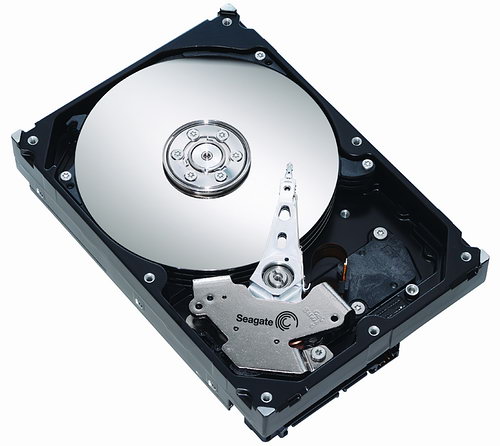
Частая ошибка, при выборе жесткого диска в том, что обращают внимание только на его объем, не думая о скорости, с которой он работает. Обычно чем больше объем жесткого диска, тем медленней он работает. Жесткие диски SCSI значительно быстрее жестких дисков IDE, и значительно дороже. Но SCSI используют только на серверных платформах. Для домашнего компьютера и для офисной рабочей станции лучше SATA. При выборе запоминающего устройства нужно обращать внимание на : скорость вращения диска и производительность канала прямого доступа к памяти. Чем больше оборотов – тем производительнее диск. Сегодня жесткий диск стоит не очень дорого, поэтому следует потратиться на приобретение диска с большей скоростью вращения.

Выбираем материнскую плату.


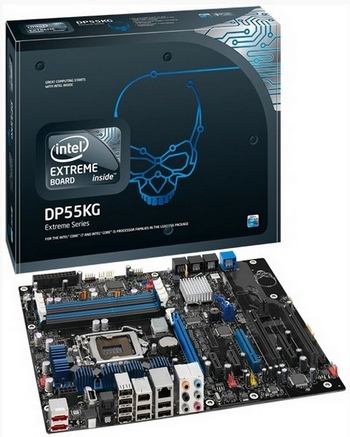
Как правило, чем дороже материнская плата, тем она лучше. Но ее нужно выбирать специально под Ваш процессор, и обращать внимание на частоту системной шины, дабы не ограничивать процессор в производительности. Частой ошибкой пользователей при выборе материнской платы является то, что увидав надпись, встроенная видео карта, вопрос о покупке отдельного графического процессора отпадает. Видеокарты, встроенные в материнскую плату, очень слабые, и подойдут, только для работы в 2D приложениях, и не потянут ни один мощный графический редактор, что уж говорить о 3D онлайн играх.

При сегодняшнем росте информационных технологий, когда каждый месяц выходят новые процессоры, видеокарты, на компьютер нужно потратиться, так как покупать морально устаревшие ПК не имеет смысла.

Выбираем видеокарту.


С выбором видеокарты часто возникают проблемы. Некоторые пользователи полагают, что чем больше видеопамяти, тем быстрее будут работать графические редакторы Corel Draw и Adobe Photoshop. На самом деле, если вы работаете с разрешением не выше 1024 на 768 и глубиной цвета в 32 разряда, то для нормальной работы 32 Мб видео памяти - за глаза. Все остальное используется видеокартой для буферизации 3D-текстур. Одним словом, большой объем видеопамяти и другие "навороты" видеокарты - это не что иное, как улучшение 3D-акселератора. Сфера реального применения, которого - современные 3D игры и графические пакеты, работающие с 3D-графикой, такие как 3D Studio Max. Если вы не собираетесь на своем компьютере играть в 3D игры и заниматься монтажом видео клипов, дорогая видео карта вам ни к чему. Для того чтобы добиться повышения производительности графических пакетов, работающих с 2D-графикой, наращивайте оперативную память.

Выбираем микропроцессор.


Часто пользователь думает : чем выше частота процессора, тем быстрее работает компьютер, безусловно, верно. Но сравнивая процессор с не очень большой частотой и частотой повыше, производительность процессора у которого частота выше, как правило, больше всего на 20% - 30%, а стоимость больше в 2 - 3 раза. Всегда выбирайте микропроцессор, следуя из задач, которые вы будете решать.

Следует так же обращать внимание, на частоту шины, на которой работает процессор.

Чем выше, тем лучше, необходимо только, чтобы и материнская плата и оперативная память работали на этой частоте.

Один из самых распространенных вопросов по выбору микропроцессора : Что выбрать Intel или AMD. Процессоры от AMD, как правило, дешевле, но нужно учитывать тот факт, что эти процессоры быстро греются, тем самым сокращая срок службы. Например, первые Атлоны сгорали свечки. Сейчас на 2009 год с этим ситуация лучше, но если решили купить AMD, уделите внимания хорошему куллеру и системе охлаждения. У процессоров от Intel, таких проблем нет, но они, как правило, дороже.

Как правильно выбрать компьютер


Покупка современного компьютера - это очень ответственное дело. От правильного выбора компонентов компьютера очень сильно зависит его цена. Для начала, нам нужно задать себе вопрос, а для каких целей мне нужен компьютер. Если ваш ответ : набор текста, просмотр фильмов, работа в офисных программах, то нам нужен компьютер с малым объемом оперативной памяти (вполне хватит 256 - 521 мегабайт), запоминающим устройством небольшого объема, и простой встроенной видеокартой.

Если вы предполагаете работать на своем компьютере с базами данных (например, 1С:Бухгалтерия), мощных графических редакторах или другой важной информацией, то ее нужно постоянно копировать на CD-R или CD-RW диски, для такой задачи в компьютере должен присутствовать пишущим CDROM'ом (CD-RW). Также если Вы используете в работе справочно-правовые системы Консультант Плюс или Гарант, либо какие-то другие базы данных большого объема, требующие периодического обновления и поставляемые на DVD-дисках, компьютер должен быть оборудован DVD-приводом. Для решения профессиональных задач, уже нужен достаточно мощный графический процессор, но не стоит выбирать очень мощный компьютер.

Если Вам нужно, рубиться в игры и одновременно работать, то Вам нужен универсальный компьютер. Такой компьютер должен отвечать высокими системными требованиями, и покупка такого компьютера, наверно самая сложная из вышеперечисленных. Игровой компьютер должен обладать большим количеством оперативной памяти, несколькими микропроцессорами, современной видео картой, объемной видео памятью и большим жестким диском.
Частые ошибки при покупке компьютера.

Наверно самой частовстречаемой ошибкой при покупке компьютера является выбор несбалансированной системы. Если подробно, то эту ошибку можно пояснить аналогично и при сборке автомобиля, Вы никогда не поставите двигатель от Ferrari, в комплектацию с запорожцем Такая ошибка часто встречается при выборе процессора, то есть пользователь, часто ставит мощный процессор на слабые материнские платы и видео карты, тем самым думая : я куплю классный дорогой микропроцессор, а экономить буду на других компонентах. А получается так, что потом он не получит даже 30% от производительности суперпроцессора, так как другие компоненты не будут поддерживать такие скорости.


Примечание

При покупке компьютера, никогда не старайтесь купить одну дорогую составляющею, а всегда старайтесь балансировать свою будущею систему.


Вторая немаловажная проблема при покупке компьютера, это если вы слушайте рекомендации компьютерного менеджера в магазине и покупаете, то, что он советует. Казалось бы, а почему бы и не слушать? На самом деле, когда прихожу в компьютерный магазин, становлюсь свидетелем вот такой ситуации :
- Вам компьютер для чего нужен?
- Ну поработать, в интернете посидеть.
- Ну тогда, вам нужен (советует очень мощный компьютер).


А если, например, на склад переполнен дешевыми компьютерами, то может сложиться вот такая ситуация :
- Здравствуйте, мне сказали купить (очень хороший компьютер).
- А для каких целей он вам нужен?
- Ну мой сын играет в компьютерные игры и т.д.
Ну а зачем вам мощьный компьютер, вот возьмите вот этот, он будет тянуть все современные игры, и денег потратите меньше (начинает убеждать на покупку запорожца)

Вообще я мало когда встречал, чтоб менеджеры советовали, что-нибудь дельное, им, прежде всего, нужно столкнуть то, что им выгодно, а это не всегда выгодно Вам. Лучше найти знакомого, хорошо разбирающегося в этой области, которому вы доверяете, и попросить помощи у него.